
はじめに
2025年6月24日からAndroid端末だけではなく、iPhoneにも「マイナンバーカード」を登録することが可能になりました。
この記事では、iPhoneへマイナンバーカードを登録/削除するための、
- 準備をするもの
- 注意点
- 今後の利用予定
- 登録する手順(画面写真付き)
- 削除する手順(画面写真付き)
を記載しています。
準備をするもの
事前準備必須
以下のものを準備してください。
1️⃣ iPhoneXS 以降、iPhoneSE2、iPhoneSE3
→ iOS18.5以上
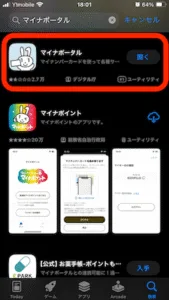
2️⃣ マイナポータルアプリ
→ Appストアから無料ダウンロード
→ バージョン 71.0.0 以降
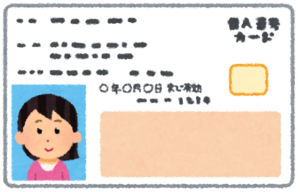
3️⃣ 実物のマイナンバーカード
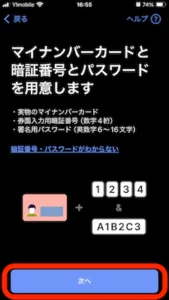
4️⃣ 実物のマイナンバーカード発行時に設定したパスワード2種類
→ 券面入力用暗証番号(数字4桁)
→ 署名用パスワード(英数字6〜16文字)
上記 4️⃣ がわからない人、忘れてしまった人は、住民票のある市区町村の役所でリセットおよび再登録をして準備しましょう。

事前準備検討(必須ではない)
以下のものを準備を検討してください。
5️⃣ iPhoneに登録したマイナンバーカードを利用するためのパスワード
→ 暗証番号(数字4桁)
→ 署名用パスワード(英数字6〜16文字)
上記 5️⃣ は、セキュリティを高めたい場合には準備をしておきましょう。
管理が煩雑になると考える人は、上記 4️⃣ と同じでも構いません。
(メリット・デメリットを考慮して決定しましょう。)
注意点
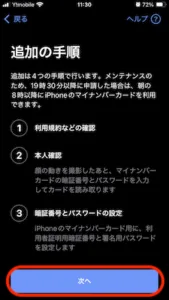
⚠️ マイナンバーカード登録は、メンテナンスの関係で、19時30分以降に申請した場合は、翌朝の8時以降にiPhoneのマイナンバーカードを利用できます。(平日でも、土日祝日でも同様)
⚠️ マイナンバーカードを追加できるスマートフォンは、1人につき1台です。
(別のスマートフォンにマイナンバーカードを登録していた場合は、このiPhoneにマイナンバーカードを登録した時点で、別のスマートフォンからは削除されます。)
⚠️ マイナンバーカードまたはスマートフォンの紛失・盗難にあった場合は、コールセンターへ電話して一時利用停止してください。
0120−95−0178
(24時間365日受付)
⚠️ iPhoneに登録したマイナンバーカードは、運転免許証の代わりにはなりません。
⚠️ iPhoneのバッテリーがなくなってしまうと、マイナンバーカードの利用はできません。
⚠️ フィッシング詐欺など電話での指示によるマイナポータル操作などは行わないように心がけましょう。

今後の利用予定
✨️ 医療機関などでマイナ保険証として利用する
(2025年9月頃より環境が整った医療機関などから徐々に運用開始予定)
✨️ 確定申告で、実物のマイナンバーカードを読み取ることなく、Iphoneだけで申告書の作成・e-Tax送信ができるように2026年分から対応予定
✨️ 銀行や証券の口座開設、携帯電話申込、キャッシュレス決済申込みなどのサービス、店舗や窓口で本人確認を求められるシーンでも、実物のマイナンバーカードだけではなく、iPhoneのマイナンバーカードも利用できるようにしていく予定

カード登録手順
・ 当記事では、私が iPhoneSE3 を利用しているため、iPhoneSE3 への登録手順および画面となっていることにご注意ください。
・ マイナポータルのバージョンは「71.1.0」を利用しています。
マイナポータルアプリ起動
iPhoneでマイナポータルアプリを起動
下記アイコンをタップしてマイナポータルアプリを起動します。
この時点で「マイナポータルにログイン」の画面になる人は、アップデートしてください。

マイナンバーカードをiPhoneに追加
「追加をはじめる」ボタンをタップ
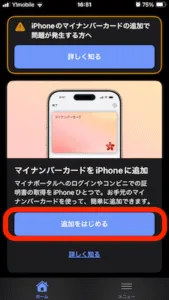
上記画面表示がされない場合は、以下の画面ハードコピーを参照し、画面下部の「メニュー」タップ後、画面左上の「iPhoneのマイナンバーカード」をタップしてください。
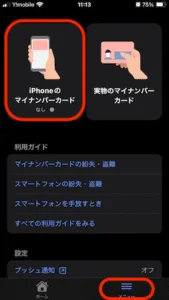
マイナンバーカードをiPhoneで持ち歩き
以下の説明画面が表示されるので、「次へ」ボタンを5回タップ
左右へのスワイプでも画面は変わります。
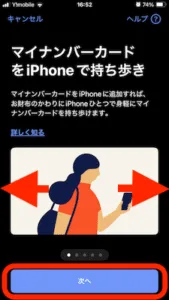
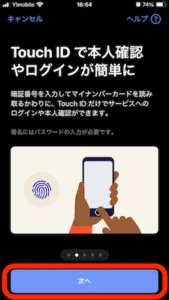
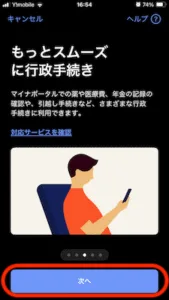
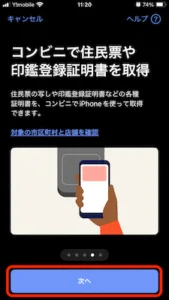
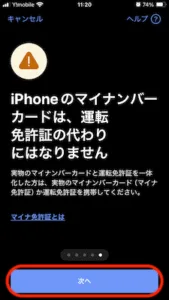
マイナンバーカードと暗証番号とパスワードを用意します
「次へ」ボタンをタップ
追加の手順
「次へ」ボタンをタップ
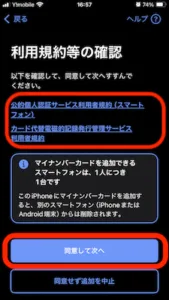
利用規約等の確認
以下の2つの規約を読んだ後「同意して次へ」ボタンをタップ
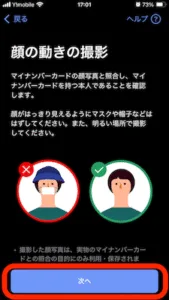
顔の動きの撮影
顔がはっきり見えるようにマスクや帽子などは外して「次へ」ボタンをタップ
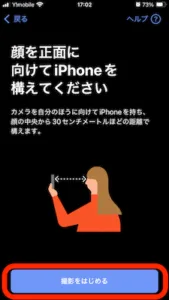
顔を正面に向けてiPhoneを構えてください
「撮影をはじめる」ボタンをタップ
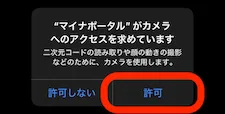
「”マイナポータル”がカメラへのアクセスを求めています」のメッセージが表示されたら「許可」ボタンをタップ
顔の動きを指示されるため、顔を映したまま画面の指示に従う
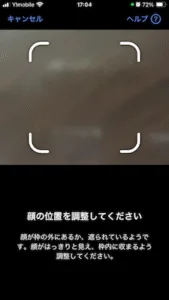
※ 私の場合は「左を向く」「まばたきをする」の2アクションでした。
※ 再登録の際は「右を向く」「笑顔をみせる」の2アクションでした。
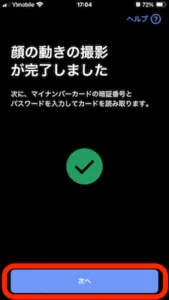
顔の動きの撮影が完了しました
「次へ」ボタンをタップ
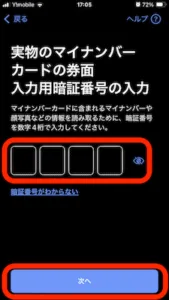
実物のマイナンバーカードの券面入力用暗証番号の入力
券面入力用暗証番号を入力して「次へ」ボタンをタップ
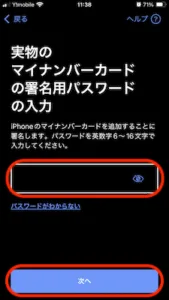
実物のマイナンバーカードの署名用パスワードの入力
署名用パスワード(英数字6〜16文字)を入力して「次へ」ボタンをタップ
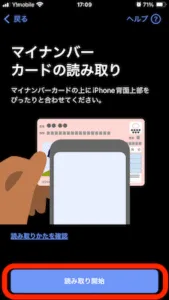
マイナンバーカードの読み取り
以下の画面の図のようにマイナンバーカードの上にiPhoneを置いて「読み取り開始」ボタンをタップ
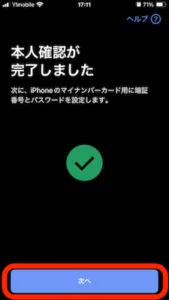
本人確認が完了しました
「次へ」ボタンをタップ
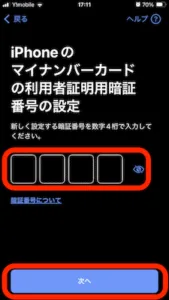
iPhoneのマイナンバーカードの利用者証明用暗証番号の設定
新たな暗証番号4桁を入力して「次へ」ボタンをタップ
→iPhoneに登録したマイナンバーカードを利用するための数字4桁の暗証番号を入力
→事前準備した5️⃣の値を入力。4️⃣の値でも問題ありません。
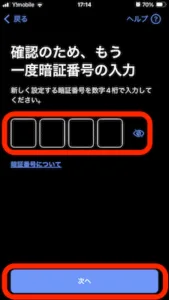
確認のため、もう一度暗証番号の入力
再度4桁の暗証番号を入力して「次へ」ボタンをタップ
iPhoneのマイナンバーカードの署名用パスワードの設定
新たな署名用パスワード(英数字6〜16文字)を入力して「次へ」ボタンをタップ
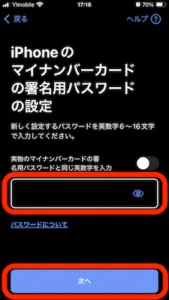
何個もパスワードを覚えられない人は、同画面にある「実物のマイナンバーカードの署名用パスワードと同じ英数字を入力」の右にあるスイッチをタップして、同一パスワードにすることも可能
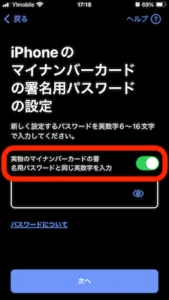
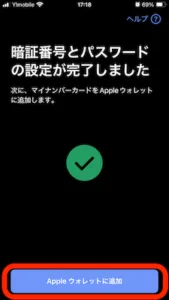
暗証番号とパスワードの設定が完了しました
「Appleウォレットに追加」ボタンをタップ
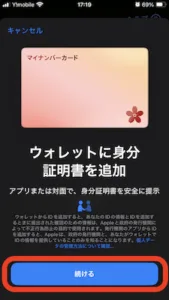
ウォレットに身分証明書を追加
「続ける」ボタンをタップ
指紋認証(顔認証)を求められるため、認証をする
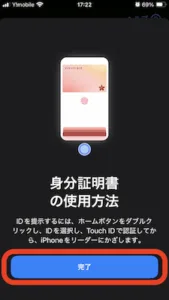
身分証明書の使用方法
しばらく(1分弱)ほど経過後、「ウォレットに追加されました」と表示された後、自動的に「身分証明書の使用方法」画面が表示されるため、「完了」ボタンをタップ
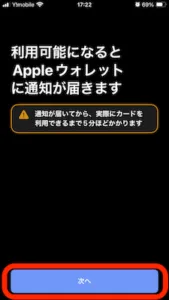
利用可能になるとAppleウォレットに通知が届きます
「次へ」ボタンをタップ
→通知が届いてから実際にカードを利用できるまで5分ほどかかります
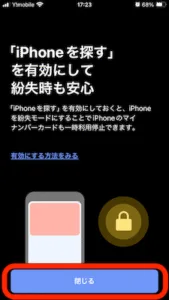
「iPhoneを探す」を有効にして紛失時も安心
「閉じる」ボタンをタップ
→必要に応じて「有効にする方法をみる」をタップして「iPhoneを探す」機能を有効にしてください
→有効にしておくと、iPhoneを紛失モードにすることによってマイナンバーカードも利用停止にすることができます。
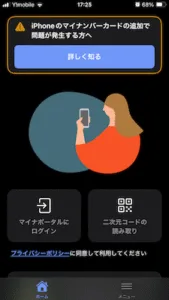
メニュー画面へ
マイナポータルアプリの画面に戻るため、終了してください。
カード削除手順
マイナンバーカードをiPhoneから削除する手順は以下の通りです。
マイナポータルアプリ
マイナポータルアプリを起動
画面下部の「メニュー」をタップ
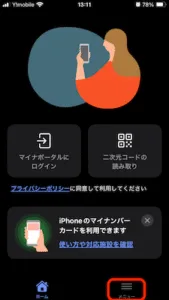
画面左上の「iPhoneマイナンバーカード」をタップ
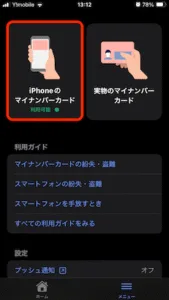
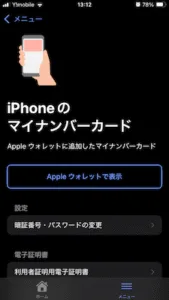
「iPhoneのマイナンバーカード」画面
画面を下にスクロールした下方にある「削除」ボタンをタップ
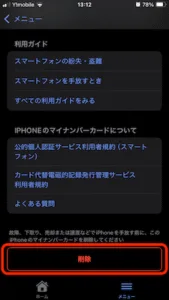
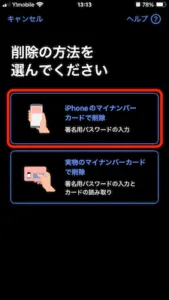
「削除の方法を選んでください」画面
「iPhoneのマイナンバーカードで削除(署名用パスワードの入力)」または「実物のマイナンバーカードで削除(署名用パスワードの入力とカードの読み取り)」のどちらかをタップ
→ iPhoneだけで完了するため「iPhoneのマイナンバーカードで削除」がオススメ
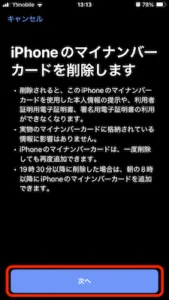
「iPhoneのマイナンバーカードを削除します」画面
注意事項を読み、「次へ」ボタンをタップ
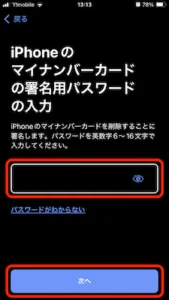
「iPhoneのマイナンバーカードの署名用パスワードの入力」画面
署名用パスワード(英数字6〜16文字)を入力後、(実物のマイナンバーカードで削除を選んだ場合は、実物のマイナンバーカードを読み取り後、)「次へ」ボタンをタップ
「iPhoneのマイナンバーカードの削除が完了しました」画面
削除が行われ、数秒後に画面上部に「”マイナンバーカード”はウォレットから削除されました。」と表示されます。
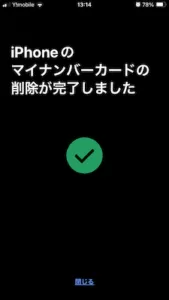
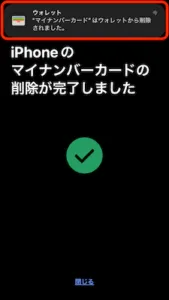
「閉じる」をタップして操作を終了します。
ウォレットアプリ
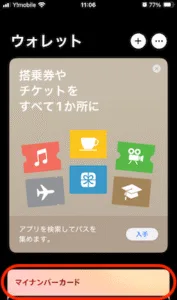
先の画面で「”マイナンバーカード”はウォレットから削除されました。」と表示されたのですが、私の場合では、ウォレットアプリにマイナンバーカードが残っていました…
下記の手順で手動でマイナンバーカードを削除しました。
ウォレットアプリの起動

ウォレットアプリ画面
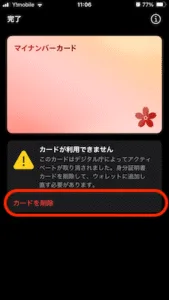
登録されているカードから「マイナンバーカード」をタップ
「カードを削除」ボタンをタップ
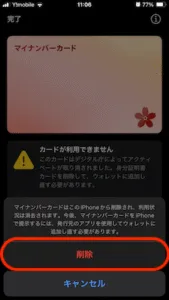
次に、画面下方に出た「削除」ボタンをタップすることで、iPhoneから完全にマイナンバーカードが削除されます。
おわりに
まだまだ利用シーンが限られているマイナンバーカードですが、徐々にですが、利用シーンは広がりを見せています。
カードを持ち歩き、事あるごとにカードを取り出しての利用に抵抗のある人もしくは面倒に感じている人は、スマートフォンに入れる選択肢もありかと思います。
削除処理も簡単なため、お試しに登録して様子を伺うことも良いかと思います。


コメント