
※ 2026年7月時点の情報に更新しました。
FlexiSpot E7 Proが届いて、いざ組み立て。説明書を開いてみたものの、
- 図だけでは分かりにくい箇所がある
- この順番で進めて本当に大丈夫?
- そもそも一人で組み立てられるの?
と手が止まっていませんか。結論からお伝えします。
実際に自分で組み立てた筆者が、説明書のつまずきポイントと、順番を入れ替える理由、一人作業で唯一キツい「裏返し」工程の注意点を解説します。
なお、購入前の準備(必要な工具・天板の下穴・鬼目ナット)については別記事にまとめています。まだ部品が届いていない方はこちらからどうぞ。
まず全体像|部品と組み立ての流れ
電動昇降デスクの組み立てに際して
FlexiSpotオンラインショップからの部品と、組立に必要な道具も揃い、準備が整いました。
FlexiSpot E7 Proの部品の中から説明書を引っ張り出して、説明書に従い、組立を進めていきます。
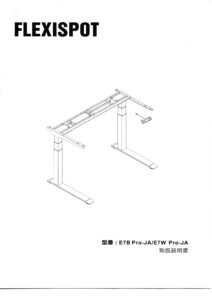
組み立てについては、組立準備編でも参考にさせていただいた「じゃが畑」様の記事をもとに進めていきました。
組み立て作業に夢中となり、各写真を撮ることを忘れてしまったため、組立については、文字や図がメインで解説させていただきます。
「じゃが畑」様の記事には部品などの写真も豊富なため、イメージを掴むためには、参考としていただくと良いかと思います。
部品構成および付属品について
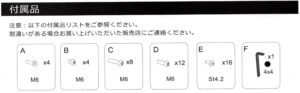
部品は8種類10個あります。(実物の写真を撮り忘れてしまったため、説明書の図を貼っています。)
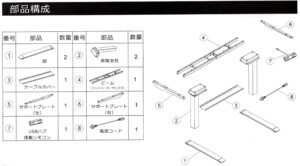
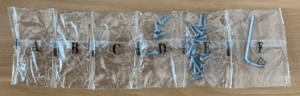
付属品としては、5種類44個のネジと六角レンチ1個がついていました。
付属品は種類ごとに袋がわけられていたので、作業時に迷うことなく取り出せました。
ここはかなり利用者に優しく準備されているなあと感じたところでした。
組み立ての大きな流れは
です。このうち、説明書どおりに進めるとつまずきやすいのが次のポイントです。
説明書のここが分かりにくい|つまずきポイント3つ
①【最重要】昇降支柱を付ける前に、ビームの幅調整を先に済ませる
説明書では「②昇降支柱」を「④ビーム」に取り付けてから先へ進む順序になっています。
しかし、この順番だと昇降支柱や脚が付いた重い状態でビームの幅を天板に合わせて微調整することになり、かなり苦労します。
じゃが畑様の記事を参考にして、「②昇降支柱」を取り付ける前に、天板に「④ビーム」を取り付ける準備を先に実施しました。
ほんと取り回しが簡単となりましたので、この方法はぜひ行っていただきたい内容です。
②サポートプレートは「コの字」ゆえに片側に寄っている
E7 Proはコの字形態のため、サポートプレートの取り付け部分が片側に寄っており、取り付け時は手で抑え込みながら取り付ける必要があります。
③天板の下穴は「ほぼ」空いている——ほぼ、です
FlexiSpot公式サイトにて天板を購入すると「ほぼ」天板にネジ用の下穴が空けられています。
「ほぼ」とは、なぜか「サポートプレート(左右)」を取り付けるための8個の下穴と、「⑦USBハブ搭載リモコン」取り付け用の下穴は空けられていますが、「④ビーム」本体を取り付けるための4個の下穴は空いておりませんので、ここはご注意ください。
筆者は「⑦USBハブ搭載リモコン」を取り付けるにあたり、今後取り外しはしないだろうと考え、右利きということもあり、右側にリモコンを取り付けることにしました。
取り付け自体は、下穴も空いていたため、ネジ(E)2本を使い、電動ドライバーで下穴に合わせて取り付けを行いました。
下穴が無い箇所の対処や鬼目ナット化については、準備編の記事で詳しく書いています。

一人で組み立てられる?|正直、裏返しだけはキツい
検索でも「一人で組み立てられるか」を調べている方が多いので、実体験からお答えします。
組み立て作業自体は一人で問題ありません。 ネジ留めも配線も、時間をかければ一人で完結します。
唯一の難関は、最後にデスクを裏返す工程です。 フレームと天板を合わせた総重量はかなりのもので(E7 Proはフレームだけで30kg超)、筆者は一人で裏返しましたが、正直おすすめはしません。
筆者の場合、コロン、コロンと90°ずつ2回、転がすようにして裏返すことに成功。(たまたまうまく行っただけかもしれませんが…)
可能であれば、やはり2名で裏返し作業を行った方が安全だとは思います。
- 所要時間の目安:筆者の場合、半日仕事でした
- 腰に不安がある方、大きめの天板(140cm超)の方は、裏返しの瞬間だけでも家族や友人に頼むのが安全です

組み立てサービスを使うべき人
FlexiSpot公式サイトには「現地組立 家財おまかせ便」という有料サービスがあります(税込6,600円・2026年7月時点)。
開梱から組み立て・設置、梱包材の回収まで行ってくれるもので、購入時に製品と一緒にカートに入れる形で申し込めます。
次に当てはまる方は検討の価値ありです。
- 裏返しを手伝ってくれる人がどうしても確保できない
- 腰痛持ち・体力に不安がある
- 工具を揃えるところから始めるのが億劫
- 段ボールや梱包材の処分が大変な住環境の方
逆に、DIY初心者でも「説明書+この記事の順番入れ替え」で十分完成させられる、というのが筆者の実感です。
完成後の使用感|昇降は静かでスムーズ
電源を入れて天板を昇降させた場合、思っていた以上に静かでスムーズに動いてくれます。
(「ウィーン」という音はしますが、夜でも隣の部屋に聞こえないような音と感じます。)
コントローラーに4個の高さを記憶させる機能がついています。
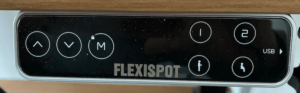
筆者は4個の使い分けとして、立ち作業用、座り作業用、足元掃除・配線見直し用(最大の高さ)の3個を記憶させ、残りの1個は予備としています。
組み立て後の移動対策|キャスター or カグスベール
完成したデスクは総重量50kg級。掃除や模様替えのたびに持ち上げるのは現実的ではありません。
筆者は脚に取り付けるキャスターを購入し、移動の悩みを解決しました。ワンタッチで転がして動かせるので、足元の掃除がとても楽になります。
ロック付きを選ぶと昇降時も安定して安心です。
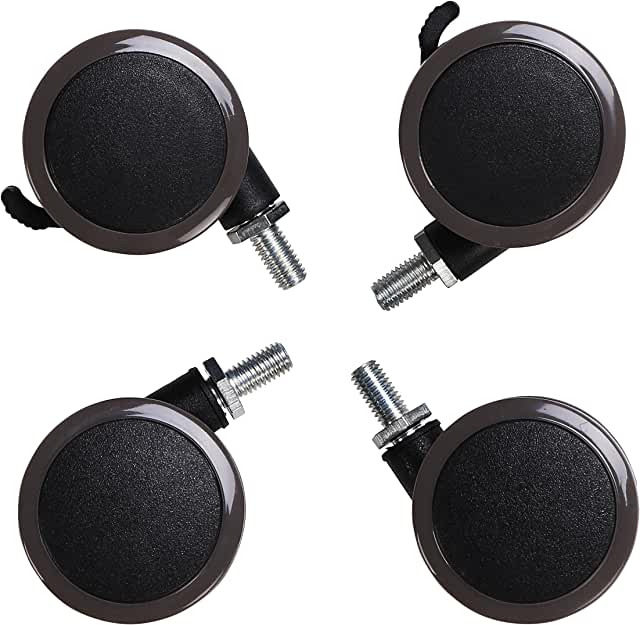
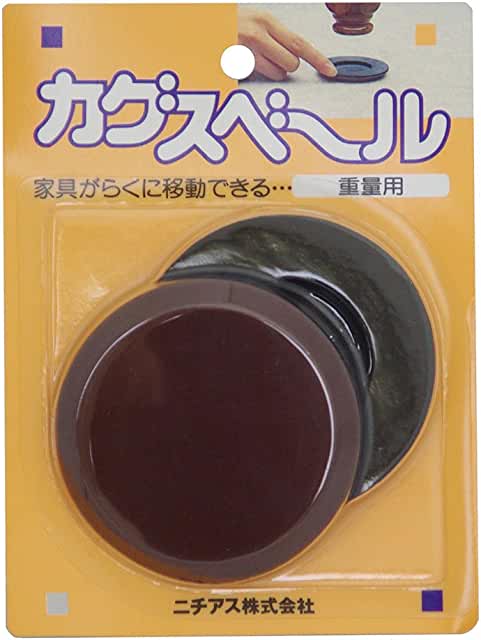
ただし、キャスターを付けると天板の高さがその分上がります。座り作業時の高さが合わなくなり、肩こりなどが気になる方には、脚の下に敷いて滑らせるカグスベールがおすすめです。高さがほぼ変わらないまま、一人でもスッと移動できます。

まとめ|説明書+「順番の工夫」で一人でも組める
- 組み立ては一人でも可能。ただし最後の裏返しだけは2人推奨
- 説明書どおりではなく、昇降支柱の前にビームの幅調整を済ませると圧倒的に楽
- コの字フレームゆえの「片側寄り」は、手で支えながら落ち着いて
- 不安な人は組み立てサービス(家財おまかせ便)という選択肢もある
デスクが完成したら、次は配線の整理です。純正ケーブルトレー(CB-CT5)の取り付けと配線の実例はこちらの記事へ。
購入前の準備・工具・天板の下穴についてはこちら。

コメント